

Adesso puoi automatizzare le notifiche Whatsapp i tuoi Appuntamenti, Incontri, Eventi, Auguri di Compleanno, Date da Ricordare con il Foglio di Google. Impara ad inviare notifiche whatsapp con il foglio di google seguendo questi passaggi:
- Vai al foglio di Google https://docs.google.com/spreadsheets ed accedi al tuo account
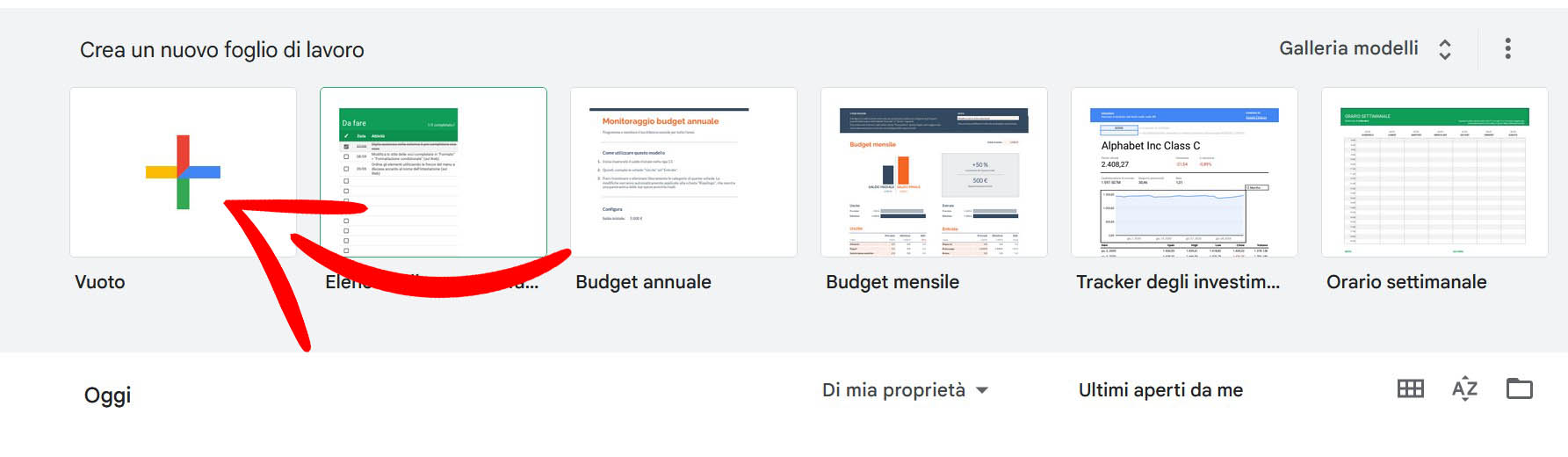
- Crea un nuovo Foglio con il bottone +
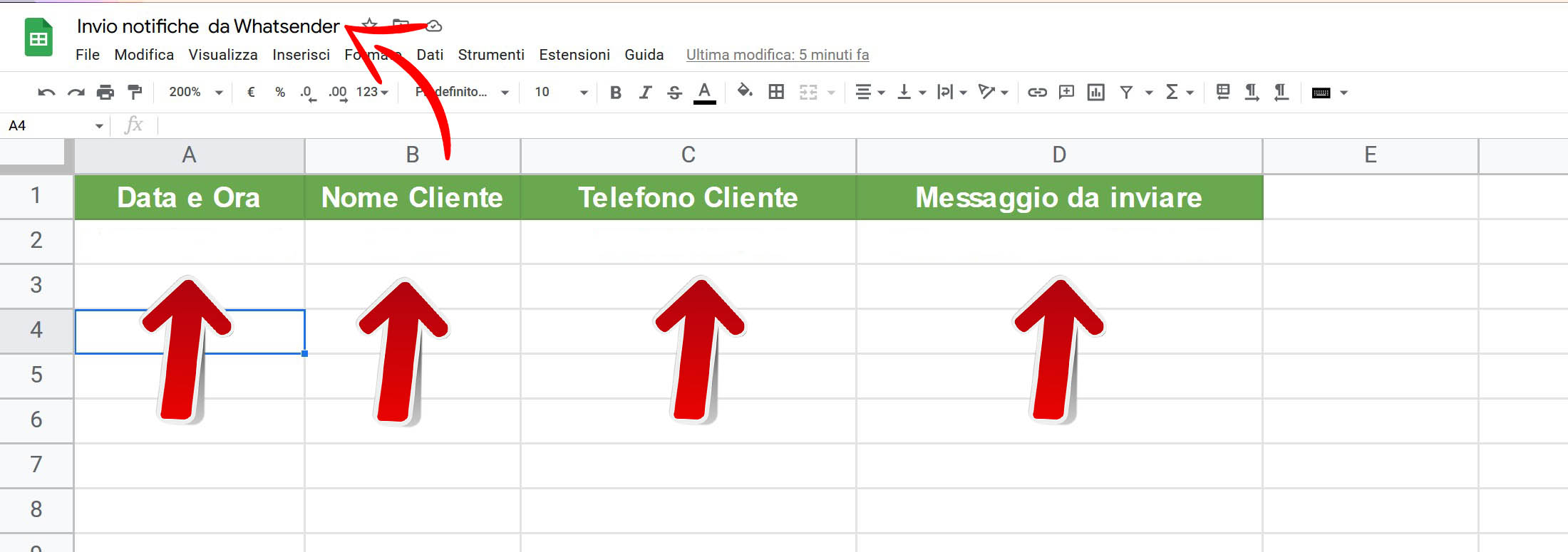
- Dai un nome al tuo foglio ad esempio: Invio notifiche da Whatsender
- Personalizza le quattro colonne come da immagine sotto riportata
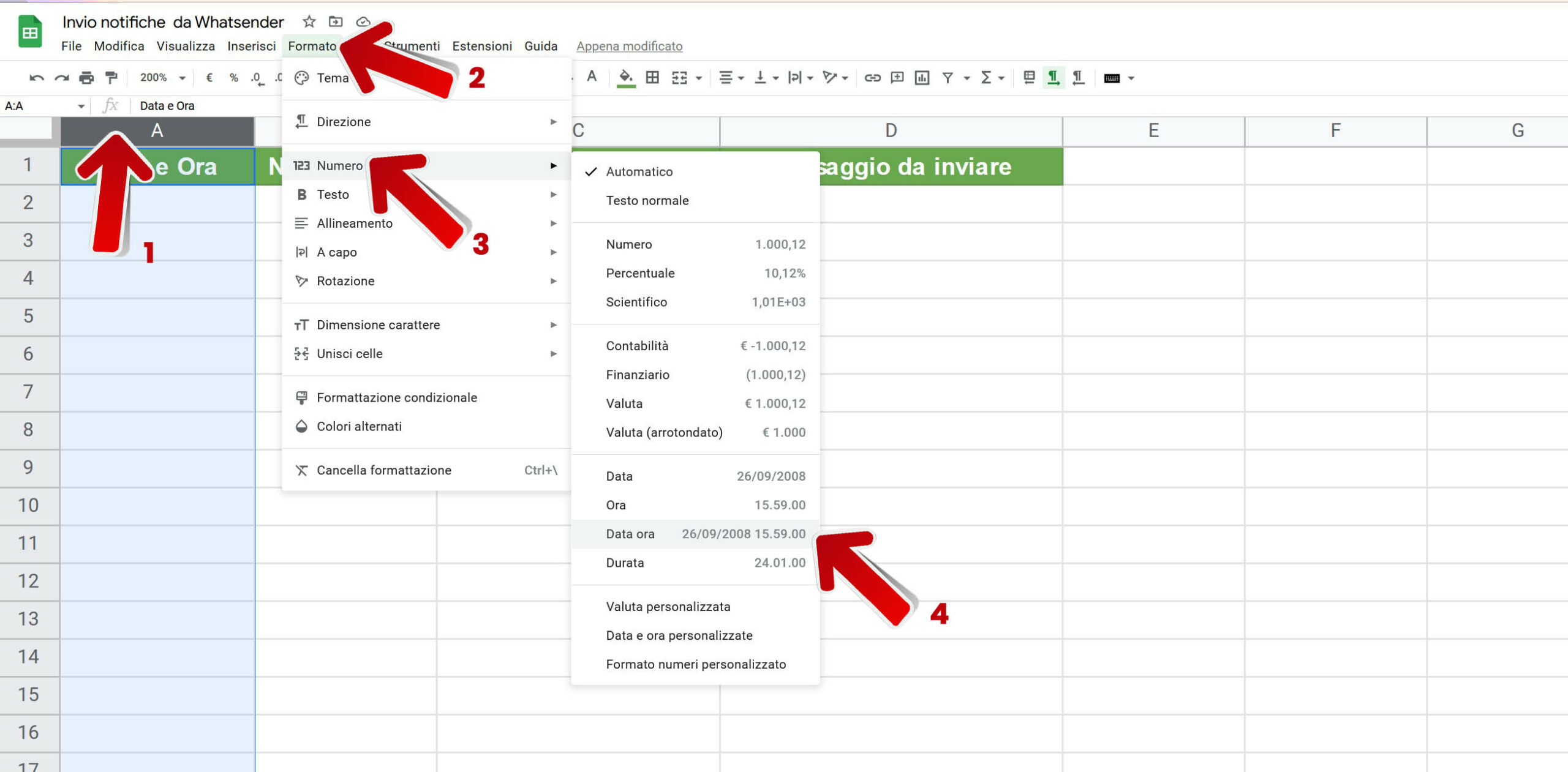
- Seleziona la colonna A
- Vai sul menu Formato e seleziona Numero / Data e Ora
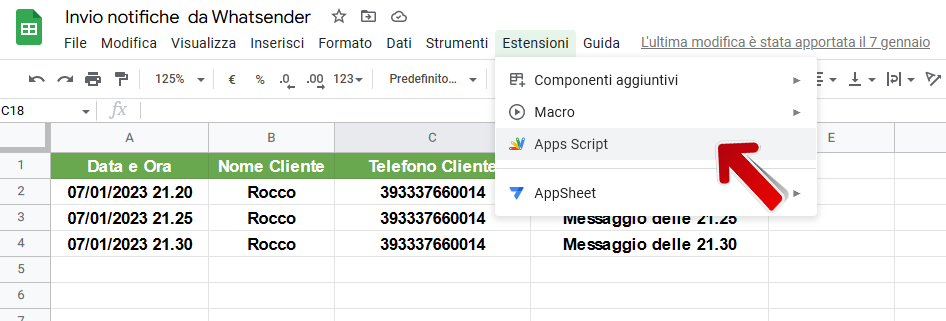
- Personalizza la seconda riga come da immagine per effettuare un test.
- Fai attenzione alla cella “Giorno ed Ora” va formattata come | giorno/mese/anno – ora/minuti | imposta l’ora d’invio della notifica
- Per fare dei test ti suggeriamo qualche minuto dopo la tua data e ora corrente.
- Vai sul menu Estenzioni e seleziona Apps Script
- Copia e incolla questo script nel tuo Apps Script cancellando le righe esistenti
function myFunction() {

  var Whatsender_API = "https://node.whatsender.it/send?receiver="

  var Token_API = 'NHbTidfrtesOWOwa' //sostituisci con il tuo token

  var values = SpreadsheetApp.getActiveSheet().getDataRange().getValues();
  for(n=1;n<values.length;++n){

    var cv = values[n][0];
    // More information on timezone: https://www.analyticstraps.com/utc-vs-gmt-vs-getspreadsheettimezone/
    var cell_date = Utilities.formatDate(new Date(cv),"GMT+1","dd/MM/yyyy-HH:mm");
    var today = (Utilities.formatDate(new Date(),"GMT+1","dd/MM/yyyy-HH:mm"));

    if (today == cell_date) {

      UrlFetchApp.fetch(Whatsender_API + values[n][2] + "&msgtext=" + encodeURIComponent(values[n][3]) + "&token=" + Token_API);
    }
  }
}

// FINE SCRIPT
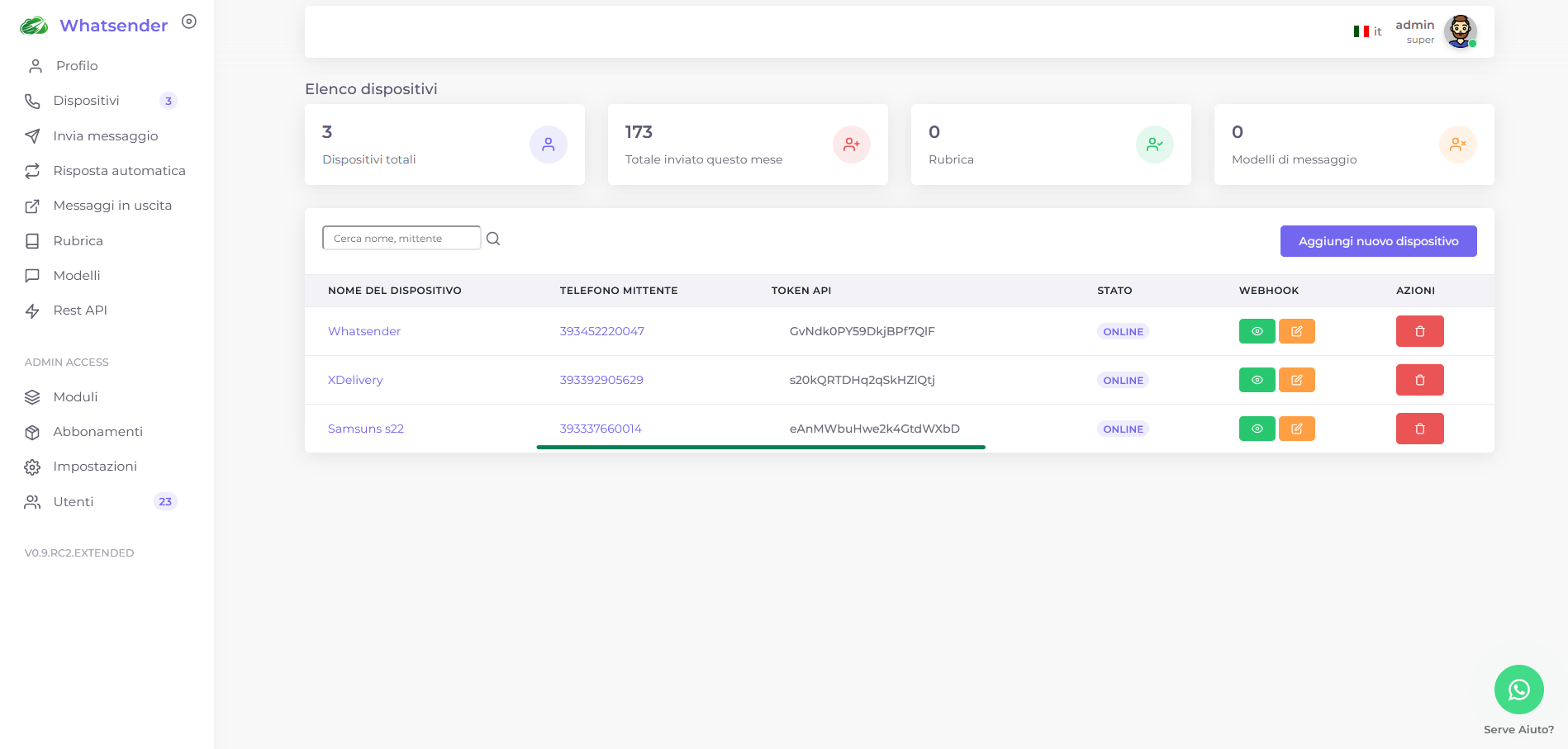
- Modifica lo script incollando il tuo Token_API e il tuo Telefono_Mittente che trovi nella pagina Dispositivi di Whatsender
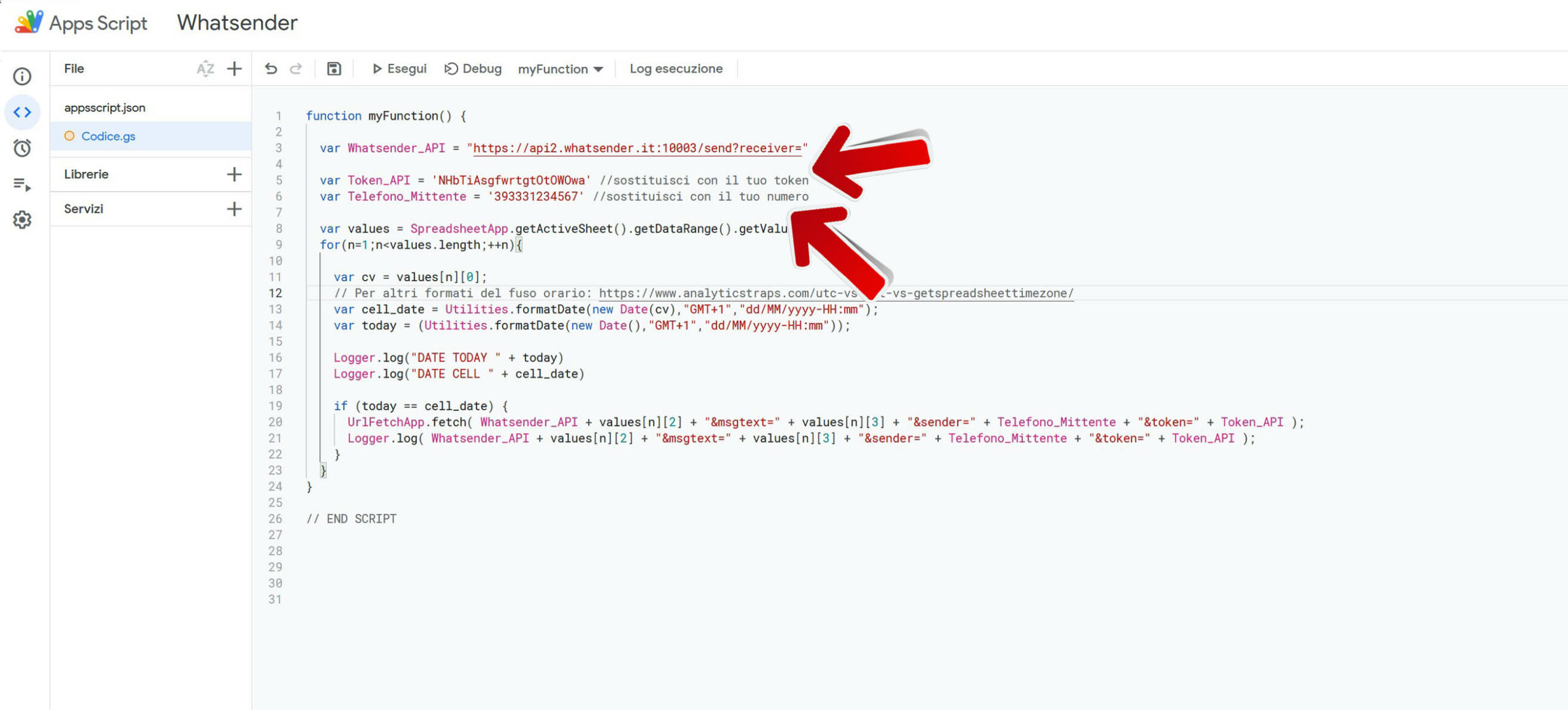
- Puoi modificare i 2 Timezone della tua nazione che adesso sono impostati nello script su “GMT+1” ulteriori info su Timezone
- Se non hai ancora un account su Whatsender puoi registrarti ed effettuare una prova gratuita di 7 giorni https://api2.whatsender.it/register
- Se già possiedi un account Whatsender puoi accedere al tuo login https://api2.whatsender.it/login
- Dopo aver effettuato il login nel sito https://api2.whatsender.it aggiungi una nuova sessione di Whatsapp Web come spiegato in questa guida https://www.whatsender.it/collegare-un-dispositivo/
- Assicurarti di aver sostituito l’ Token_API e il Telefono_Mittente nel tuo script di Google
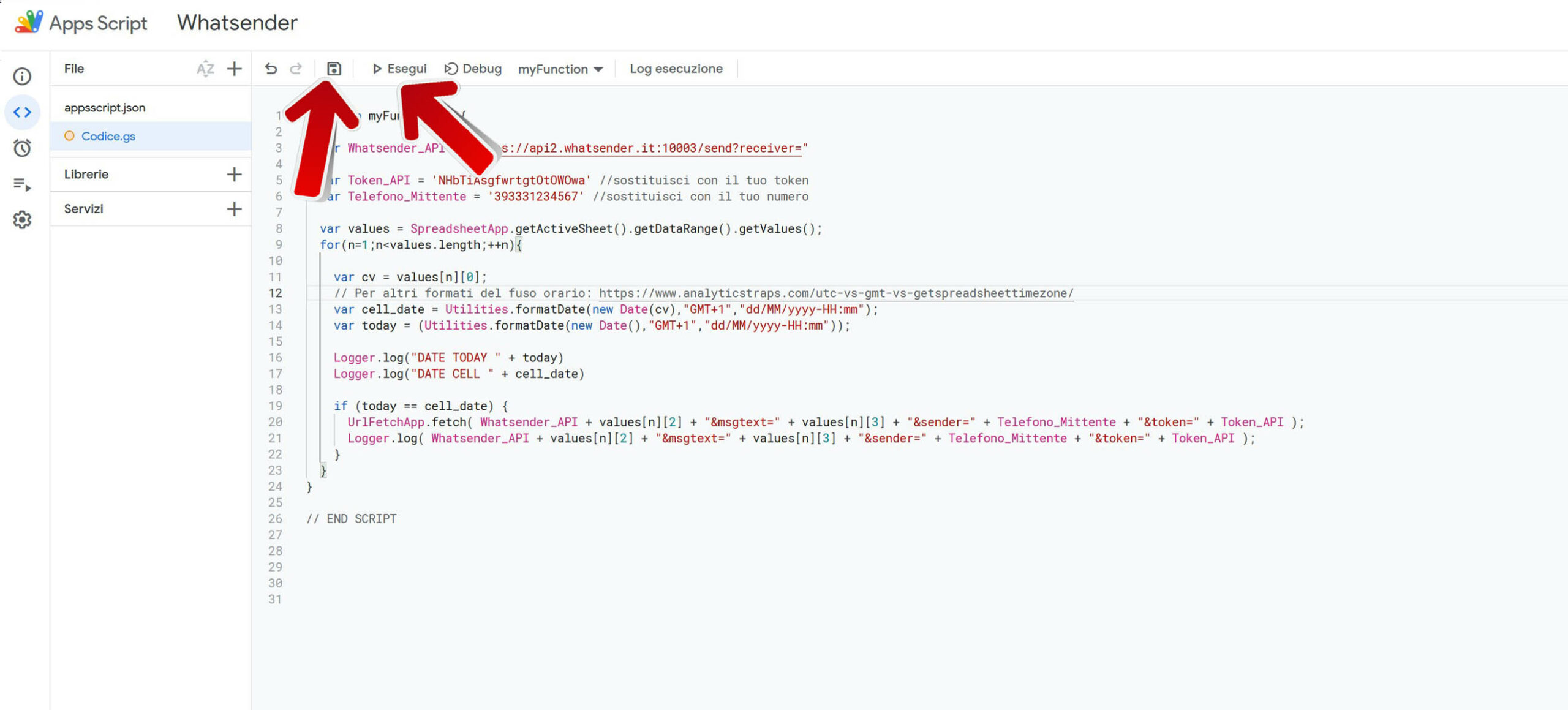
- Adesso possiamo salvare ed eseguire lo script come da immagine
- Dopo il salvataggio premi sul tasto esegui, ed attendi che si presentano le finestre di autorizzazione
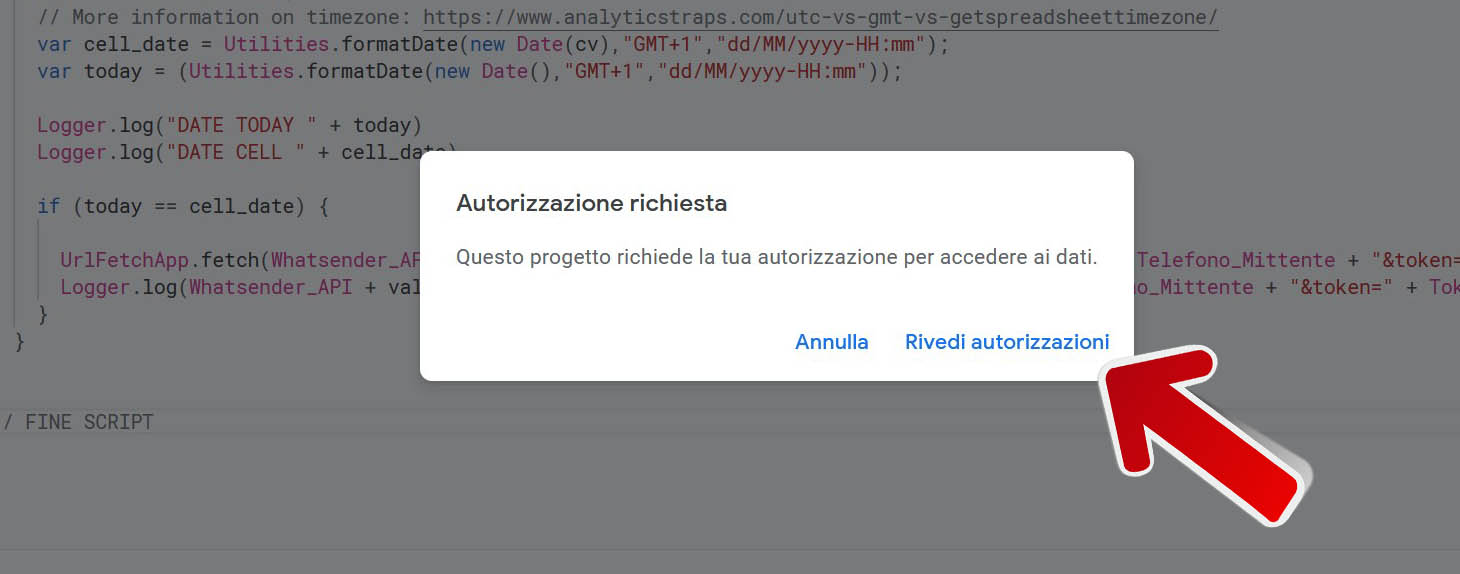
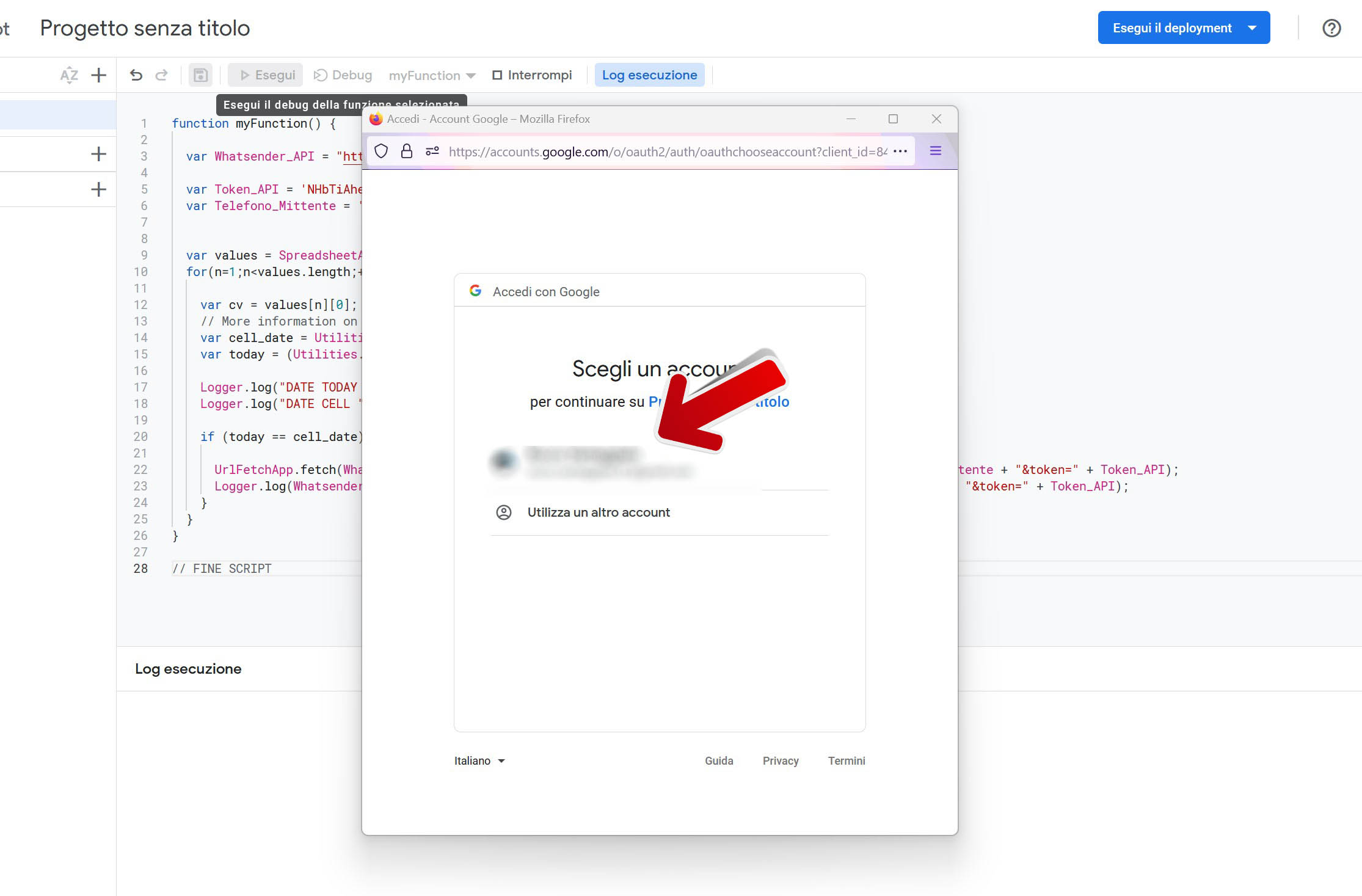
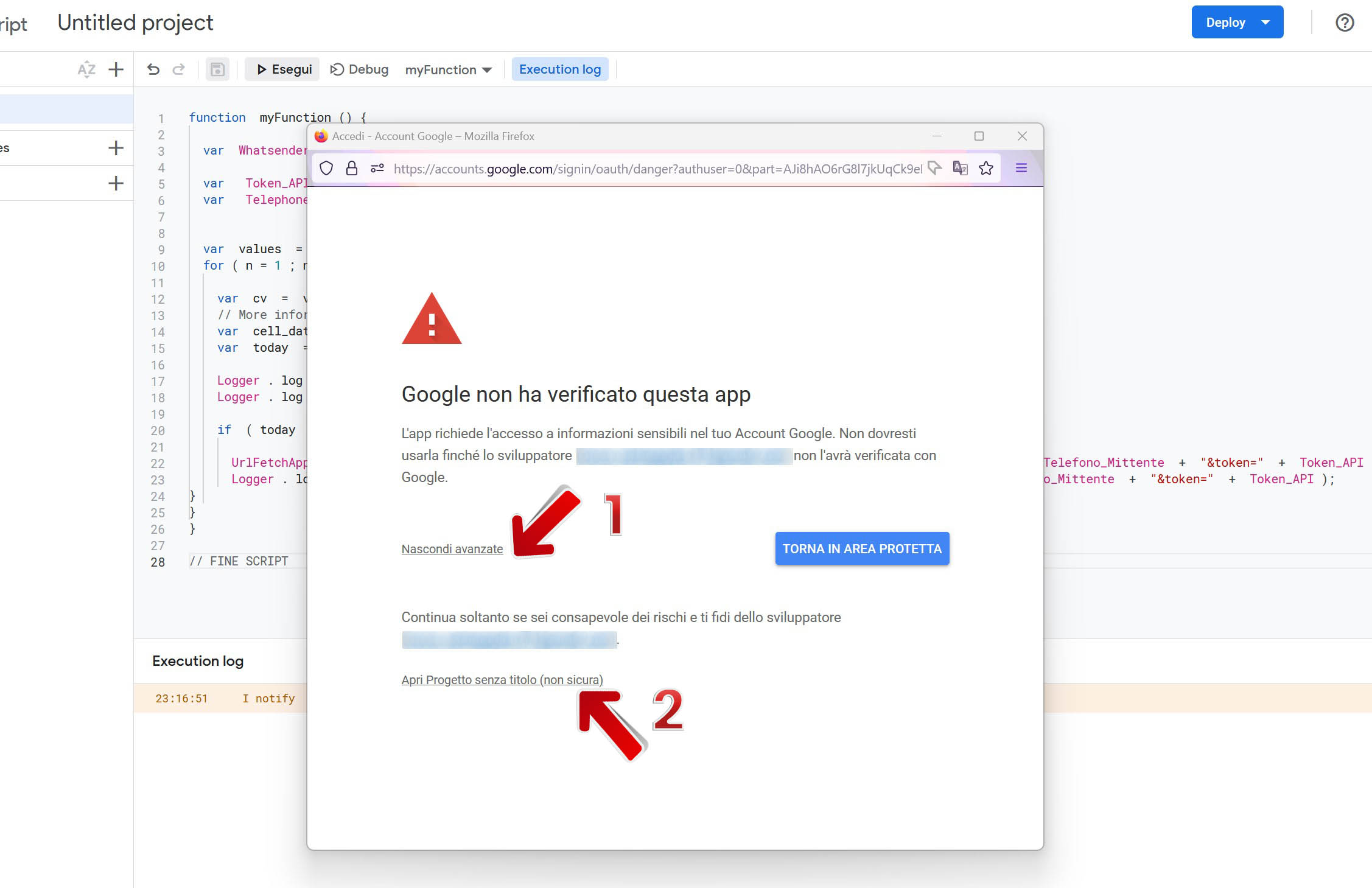
- E’ necessario dare tutte le autorizzazioni
- Adesso è necessario che lo script sia autorizzato come puoi visualizzare dalle immagini che seguono
- L’ultimo passaggio è l’esecuzione dello script dal ogni minuto
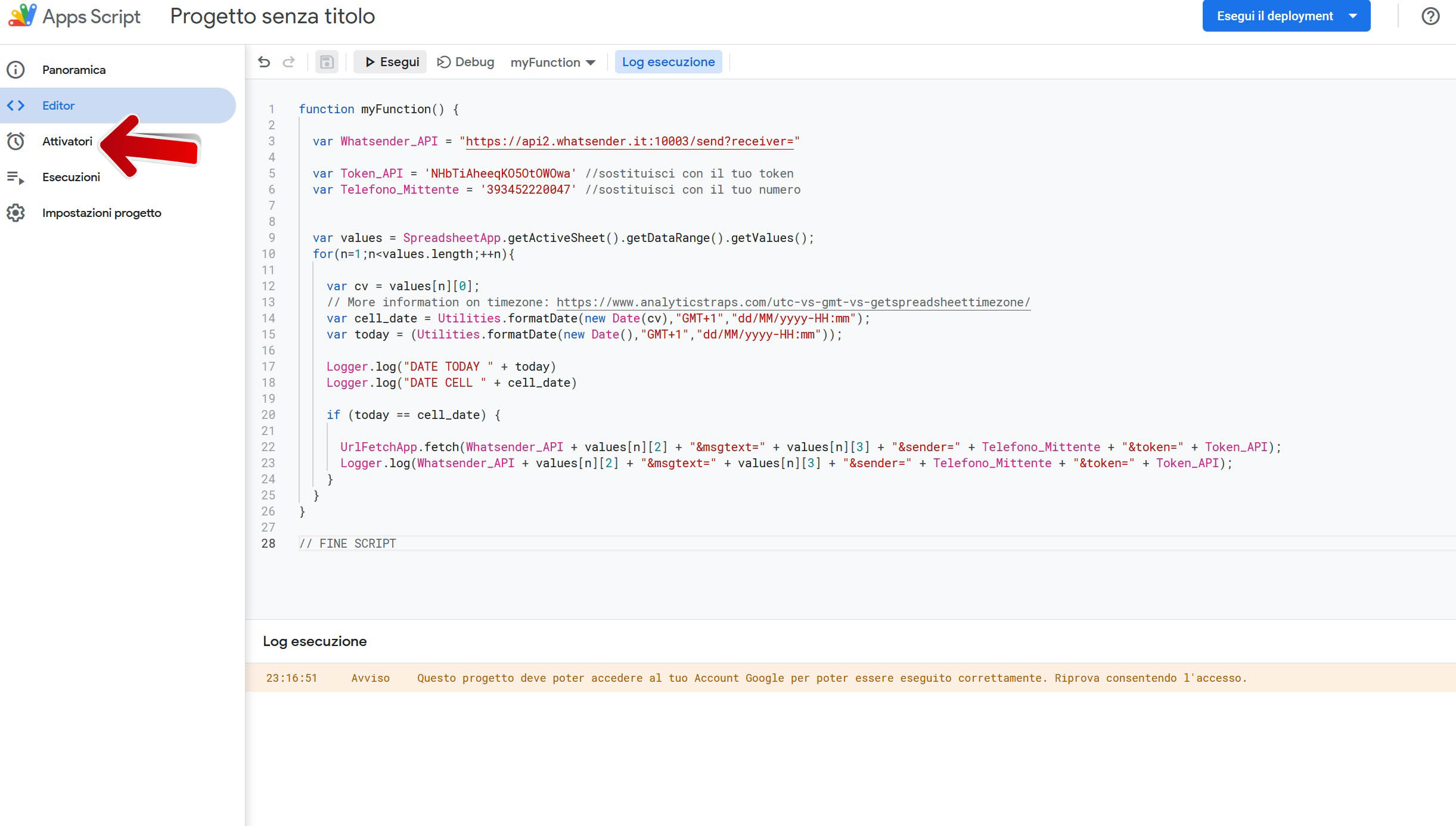
- Vai in Apps Script e seleziona dal menu di sinistra il pulsante Attivatori
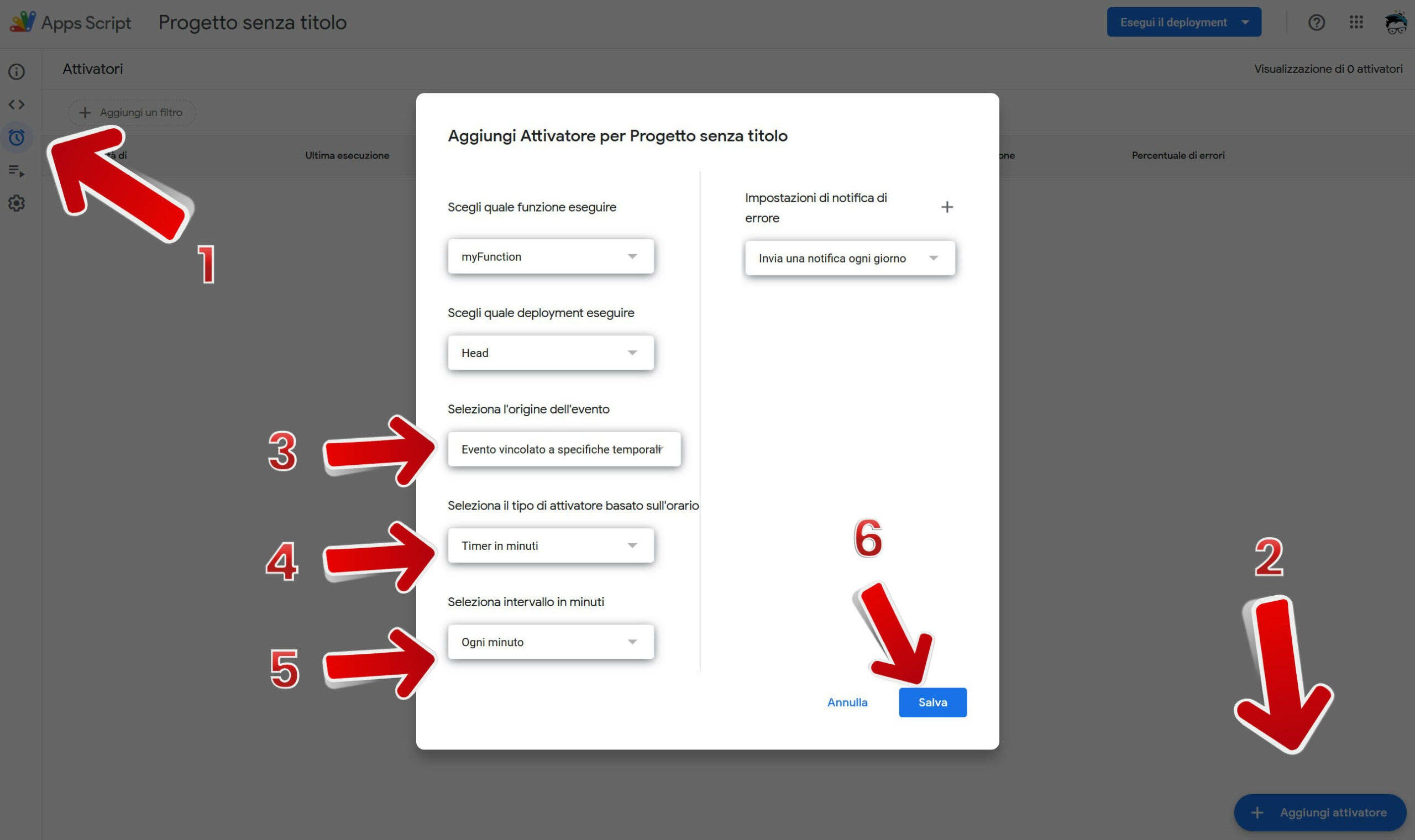
- Clicca il pulsante in basso a destra “Aggiungi Attivatore”
- Dalla finestra che apparirà seleziona l’esecuzione temporale a minuti come vedi nell’immagine
- Se hai configurato tutto come descritto e la data e l’ora del foglio di google è uguale all’ora corrente, vedrai inviare la tua notifica dal tuo Whatsapp del telefono.